
Como instalar um certificado digital A1 e remover certificados expirados
O certificado digital A1 é aquele armazenado diretamente no computador, em formato de arquivo (geralmente .pfx ou .p12). Neste tutorial você vai aprender, com imagens passo a passo, como instalar um certificado A1 no Windows e como remover certificados que já expiraram para manter o sistema organizado.
Instalação do certificado A1
Para instalar um certificado digital do tipo A1, é necessário ter acesso ao arquivo do certificado. Com o arquivo em mãos, clique duas vezes sobre ele. Será aberta a tela Assistente para importação de certificados.
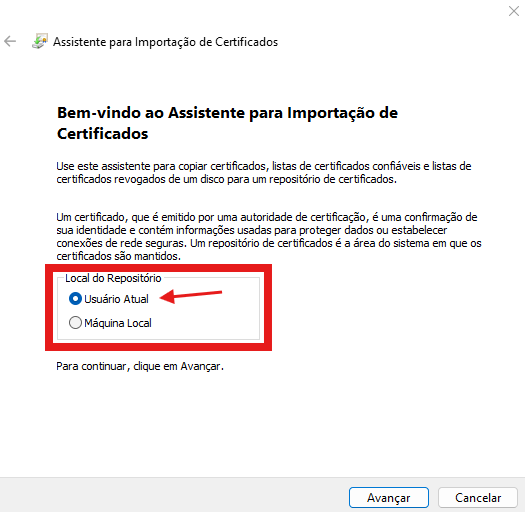
1. Selecione o repositório "Usuário Atual"
Nessa primeira tela, no campo Local do Repositório, clique em Usuário Atual, como indicado na imagem abaixo. Em seguida, clique em Avançar.
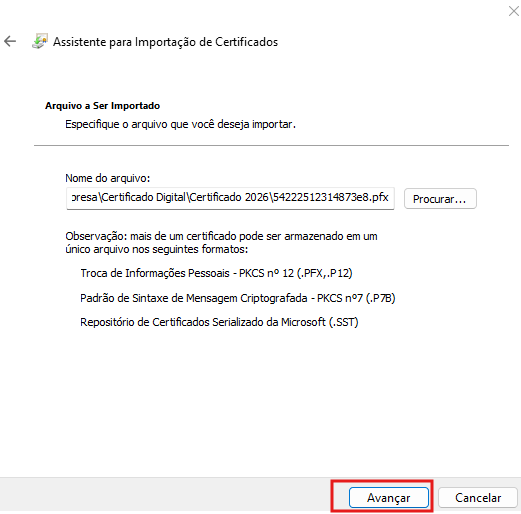
2. Confirme o arquivo a ser importado
Na tela seguinte, apenas clique em Avançar.
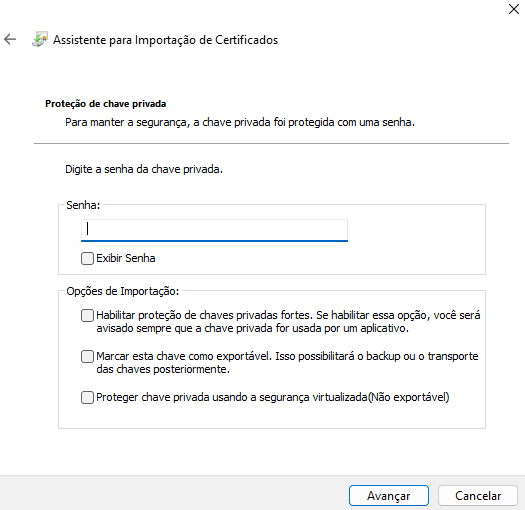
3. Digite a senha do certificado
Na próxima tela, digite a senha de instalação do certificado no campo "Senha:". Não modifique nenhuma outra opção — deixe tudo exatamente como está.
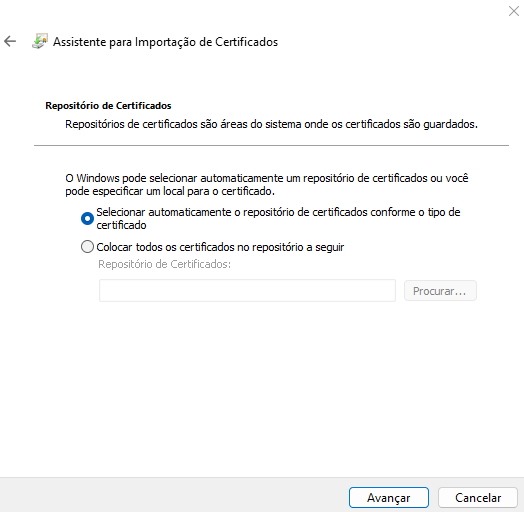
4. Mantenha o armazenamento padrão
Na tela seguinte, também sem modificar qualquer opção, clique em Avançar.
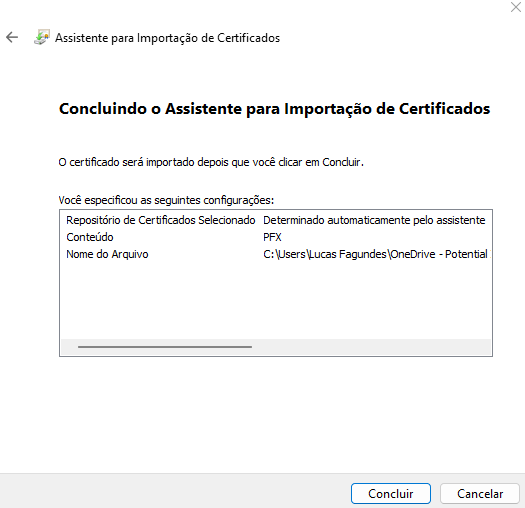
5. Conclua a importação
Em sequência, clique em Concluir.
6. Confirme o êxito da importação
Após clicar em Concluir, você receberá a confirmação de que a importação obteve êxito.
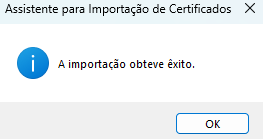
Seu certificado A1 já está instalado e disponível para uso no computador.
Removendo certificados expirados
Após a instalação, é uma boa prática verificar se existe algum certificado expirado e removê-lo, para manter o repositório limpo e evitar confusão na hora de usar o certificado correto.
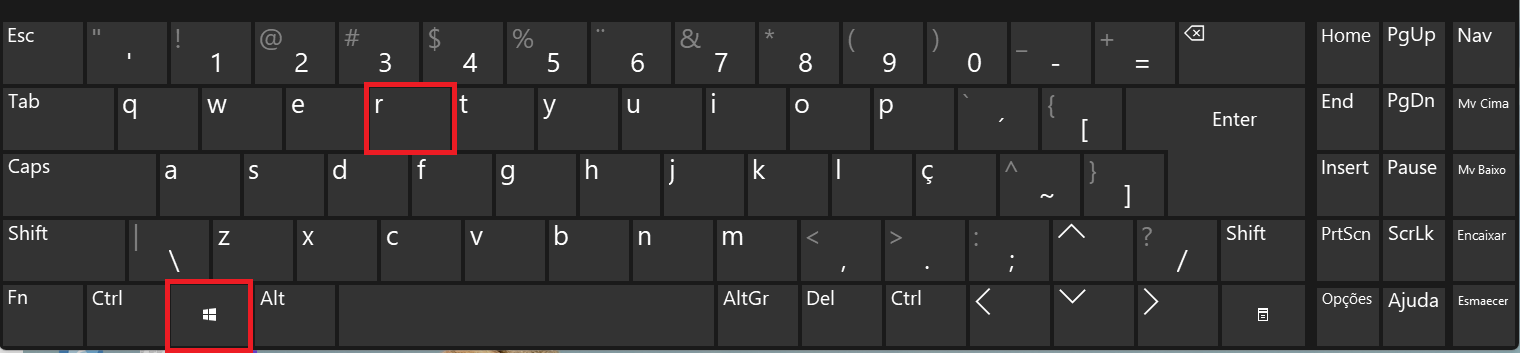
7. Abra a janela "Executar"
Pressione as teclas Windows + R para abrir a janela Executar.
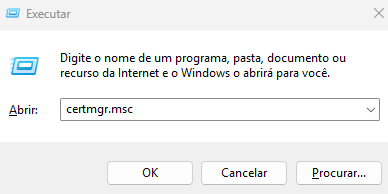
8. Execute o gerenciador de certificados
Digite certmgr.msc e clique em OK.
9. Acesse os certificados pessoais
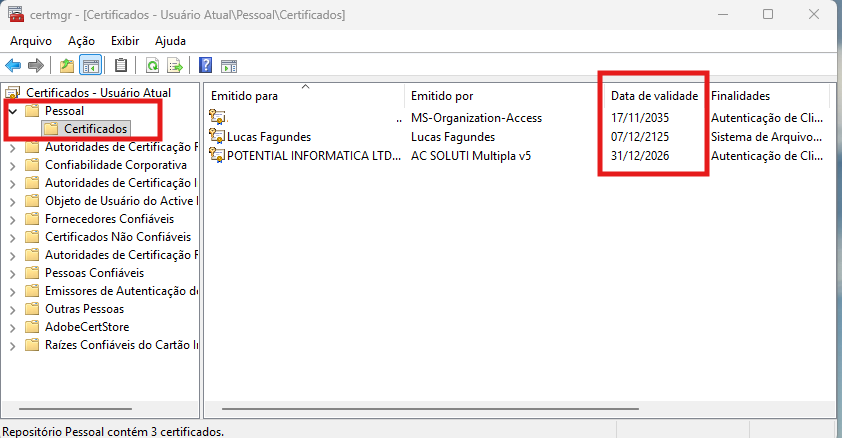
Na tela que se abrir, no menu lateral esquerdo, expanda a pasta Pessoal e clique em Certificados. Você verá todos os certificados disponíveis, além de uma coluna chamada Data de validade, como indicado na imagem abaixo.
10. Exclua o certificado expirado
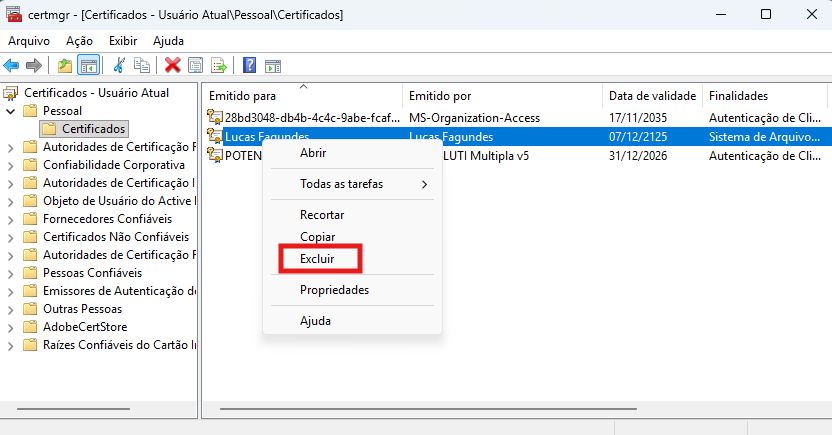
Verifique se há algum certificado expirado (com a Data de validade vencida). Clique com o botão direito do mouse sobre ele e, em seguida, clique em Excluir.
11. Confirme a exclusão
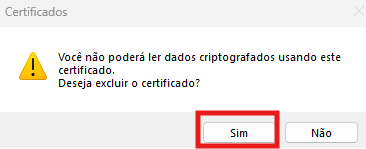
Ao clicar em Excluir, será exibida uma tela de confirmação. Basta clicar em Sim. Pronto — o certificado expirado será removido.
Resumo rápido
- ✅ Dê duplo clique no arquivo do certificado A1 e escolha "Usuário Atual"
- ✅ Avance pelas telas e digite a senha do certificado quando solicitada
- ✅ Conclua e confirme a mensagem de êxito da importação
- ✅ Abra o certmgr.msc (Windows + R) e vá em Pessoal > Certificados
- ✅ Exclua os certificados expirados pelo botão direito > Excluir
- ⚠ Cuidado para não excluir um certificado ainda válido
Gostou deste tutorial? Tem muito mais no nosso Instagram
Publicamos dicas de tecnologia, segurança e produtividade toda semana, em formato rápido e fácil de aplicar. Siga a Potential Informática e não perca nenhum conteúdo!